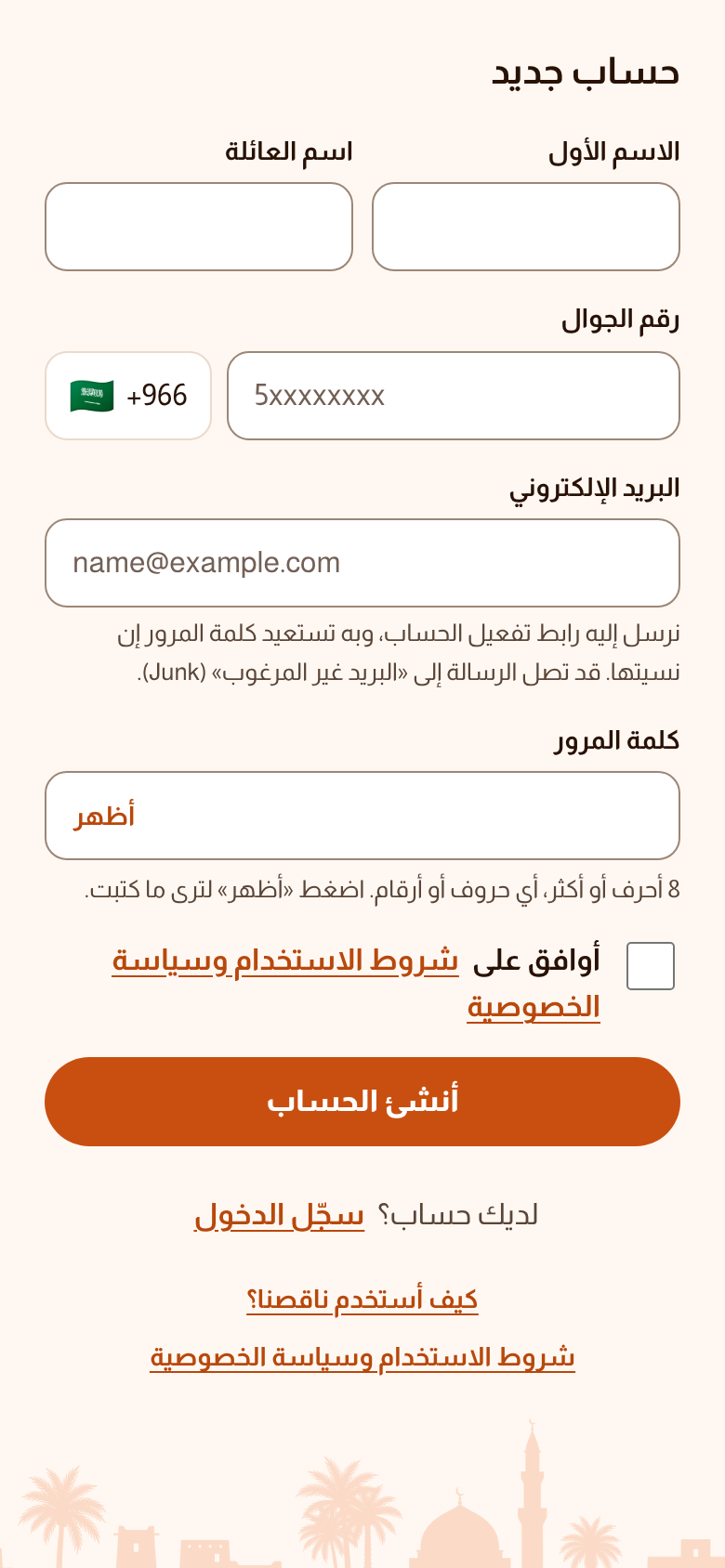
1 أنشئ حسابك
- افتح naqesna.com من متصفح الجوال أو الكمبيوتر.
- اضغط «أنشئ حساباً» واكتب اسمك ورقم جوالك وبريدك وكلمة مرور.
- افتح بريدك واضغط رابط التفعيل الذي أرسلناه.
كلمة المرور: 8 أحرف أو أكثر، أي حروف أو أرقام، واضغط «أظهر» لترى ما كتبت. إن لم تجد الرسالة فانظر في البريد غير المرغوب.
2 أنشئ مجموعة
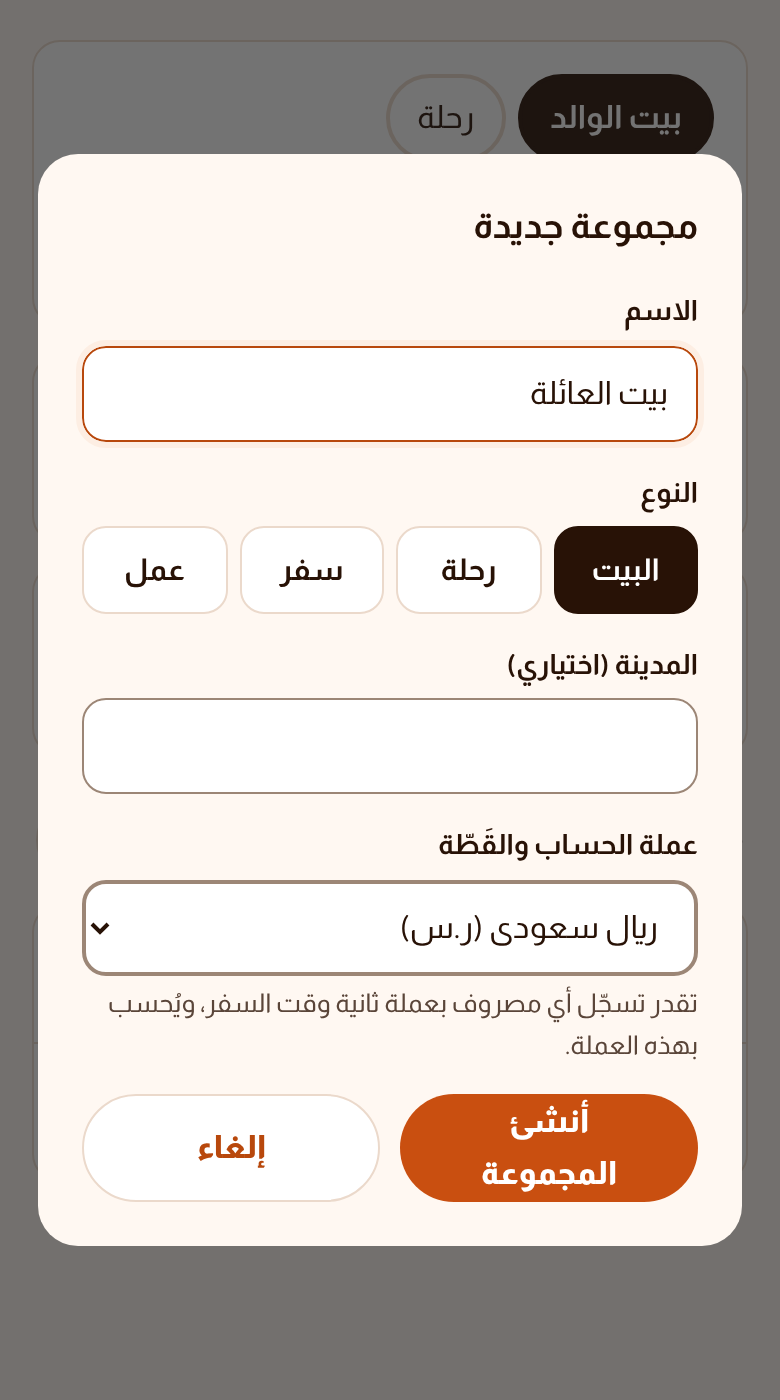
- اضغط «مجموعة جديدة».
- اكتب اسمها، مثل «بيت العائلة» أو «رحلة جدة»، واختر نوعها.
- اضغط «أنشئ المجموعة».
المجموعة هي من يشاركونك القائمة والمصاريف. يمكنك إنشاء أكثر من مجموعة: واحدة للبيت وأخرى للرحلة.
3 اكتب ما ينقصكم
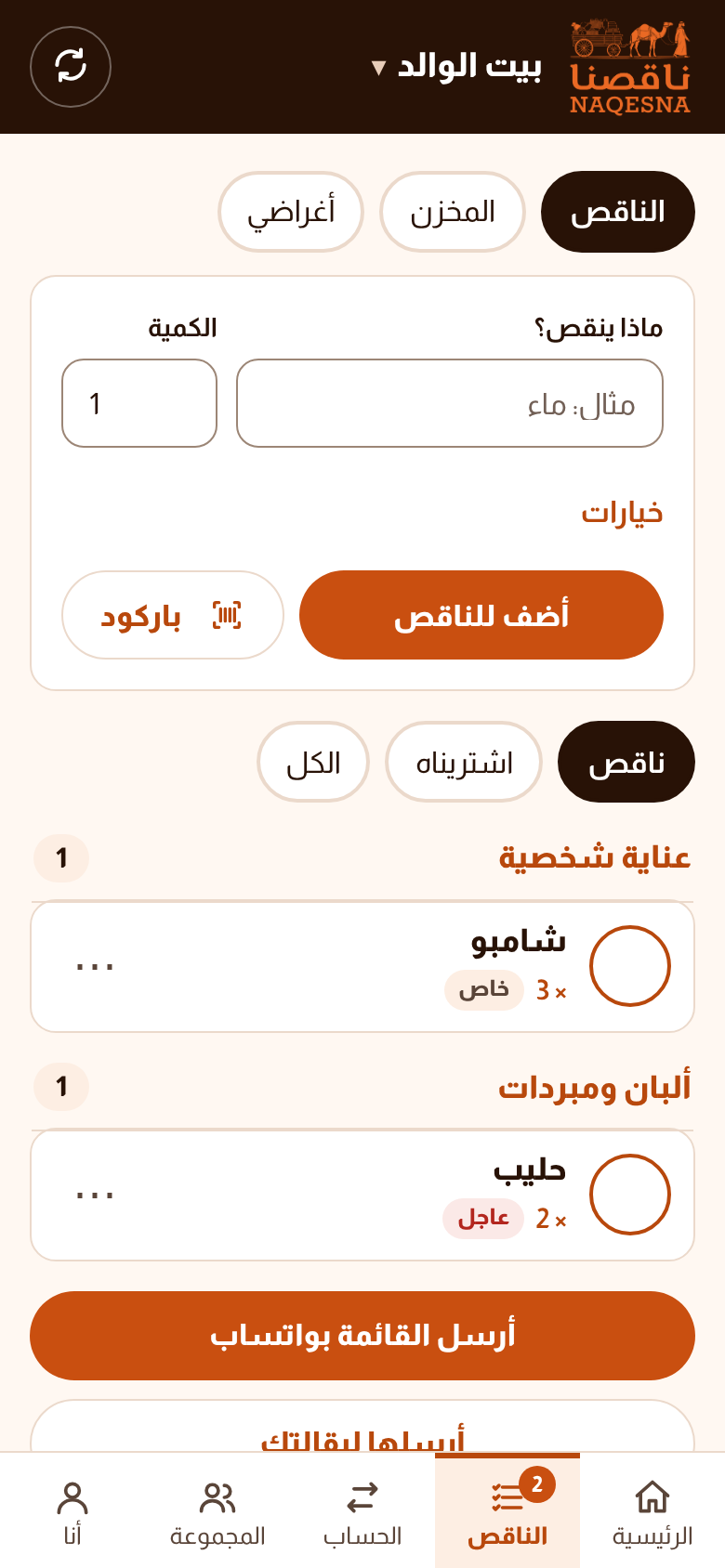
- في «ماذا ينقص؟» اكتب الاسم والكمية، ثم «أضف للناقص».
- أو اضغط «باركود» ووجّه الكاميرا إلى العبوة حتى يهتز الجوال.
- منتج غير معروف؟ تفتح الكاميرا لتصوّر اسمه على العبوة، فنكتبه لك.
كل من في المجموعة يرى القائمة نفسها فور إضافتك. الرقم على زر «الناقص» أسفل الشاشة هو عدد ما ينقص الآن.
4 احتياجاتك الخاصة بك
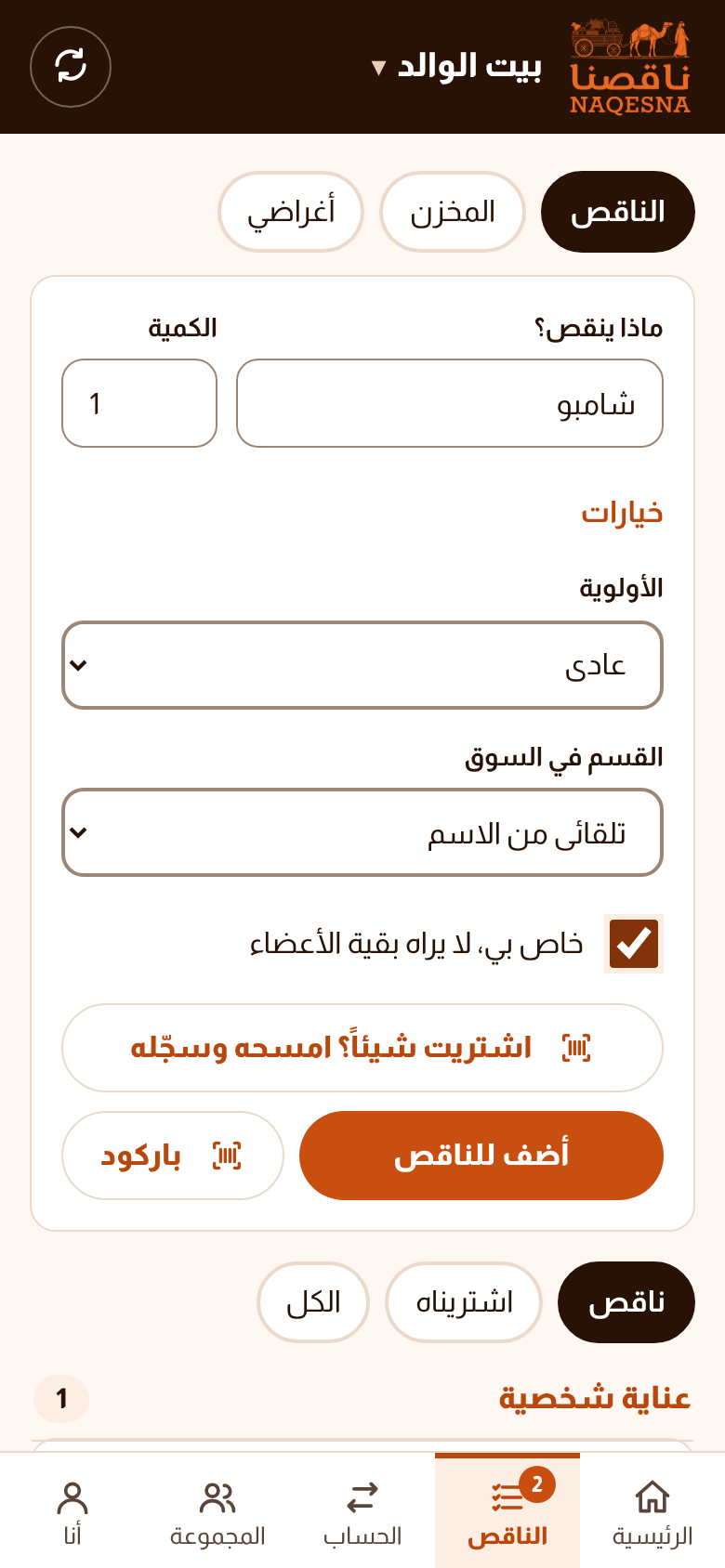
ليس كل ما تحتاجه يخص المجموعة. لشيء يخصك وحدك:
- اكتب الاسم والكمية كالعادة.
- اضغط «خيارات» وضع علامة على «خاص بي، لا يراه بقية الأعضاء».
- اضغط «أضف للناقص».
يظهر لديك وعليه كلمة «خاص»، ولا يراه أحد غيرك من الأعضاء، ولا يدخل في القائمة التي تُرسل إلى المحل.
5 ادعُ الأعضاء
الأعضاء هم من يشاركونك المجموعة: أهلك، زملاء العمل، رفاق الرحلة أو السكن.
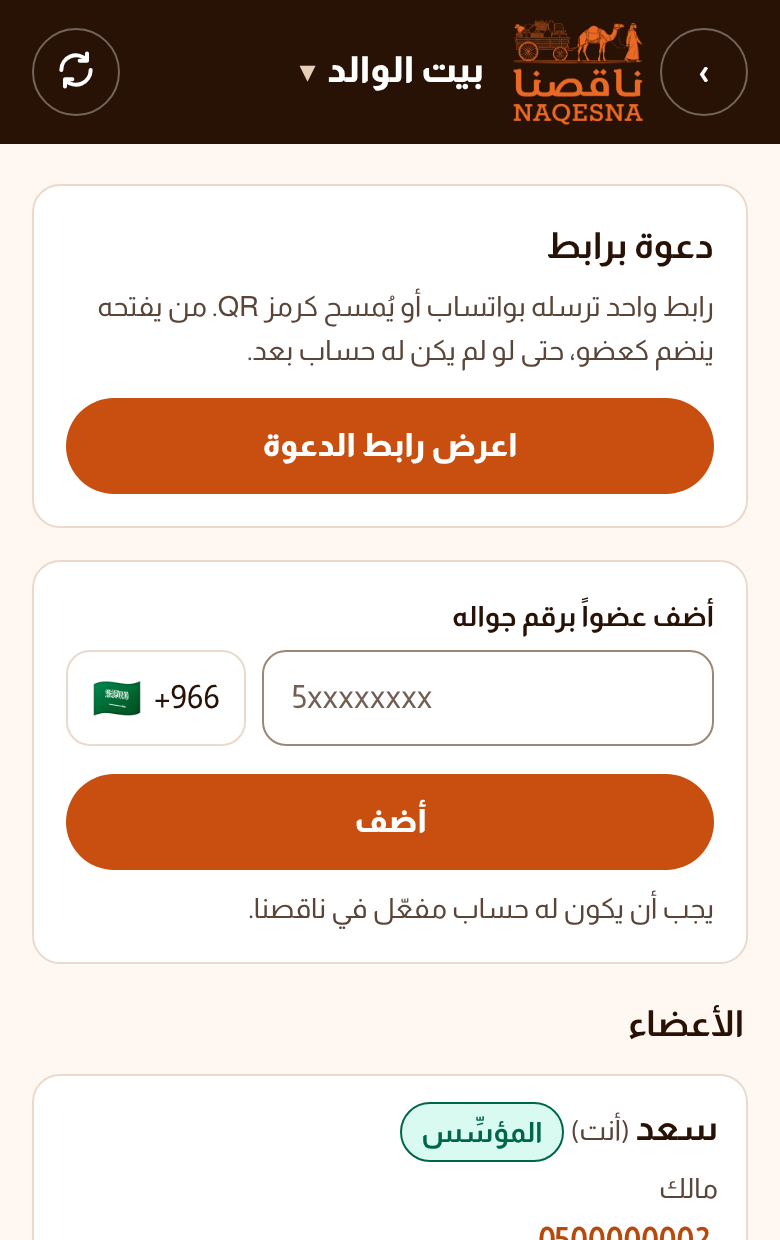
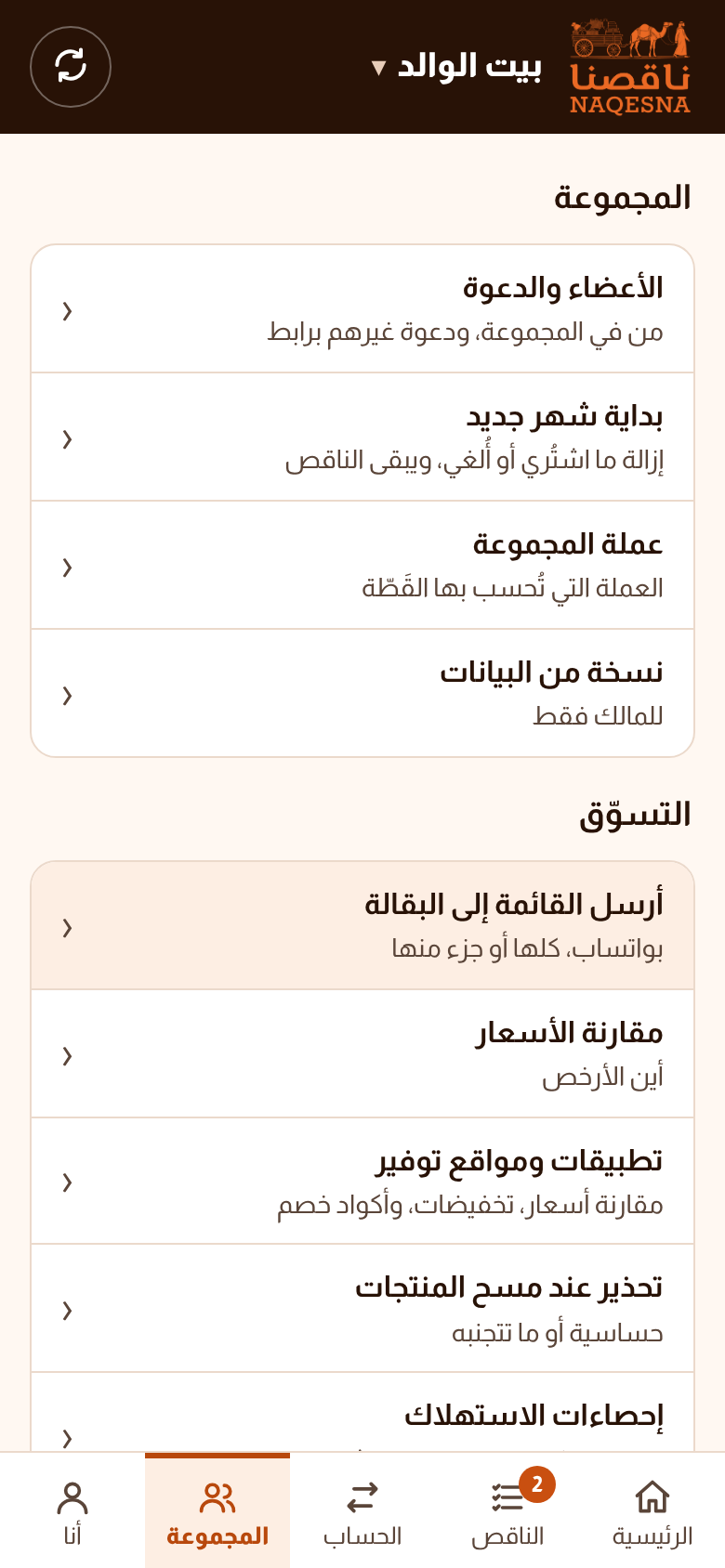
- اضغط «المجموعة» أسفل الشاشة، ثم «الأعضاء والدعوة».
- اضغط «اعرض رابط الدعوة» وأرسله بواتساب، أو دعهم يمسحون رمز QR.
من يفتح الرابط ينضم إلى المجموعة، حتى لو لم يكن له حساب: ينشئ حسابه أولاً ثم يدخل مباشرة.
6 عند الشراء
- اشتريت الشيء كله: اضغط الدائرة بجانبه. يخرج من الناقص عند الجميع.
- اشتريت بعضه، أو تريد التعديل أو الإلغاء: اضغط ⋯ بجانبه، وفيها: شراء جزء منه، تعديل الاسم أو الكمية، و«ألغِه من القائمة».
- أخطأت؟ اضغط «تراجع» التي تظهر أسفل الشاشة.
7 أرسل القائمة إلى المحل
- في آخر قائمة «الناقص» اضغط «أرسلها للمحل».
- أول مرة فقط: اكتب اسم المحل (بقالة، غاز، كهرباء، سبّاك…) ورقم واتسابه واضغط «أضف محلي».
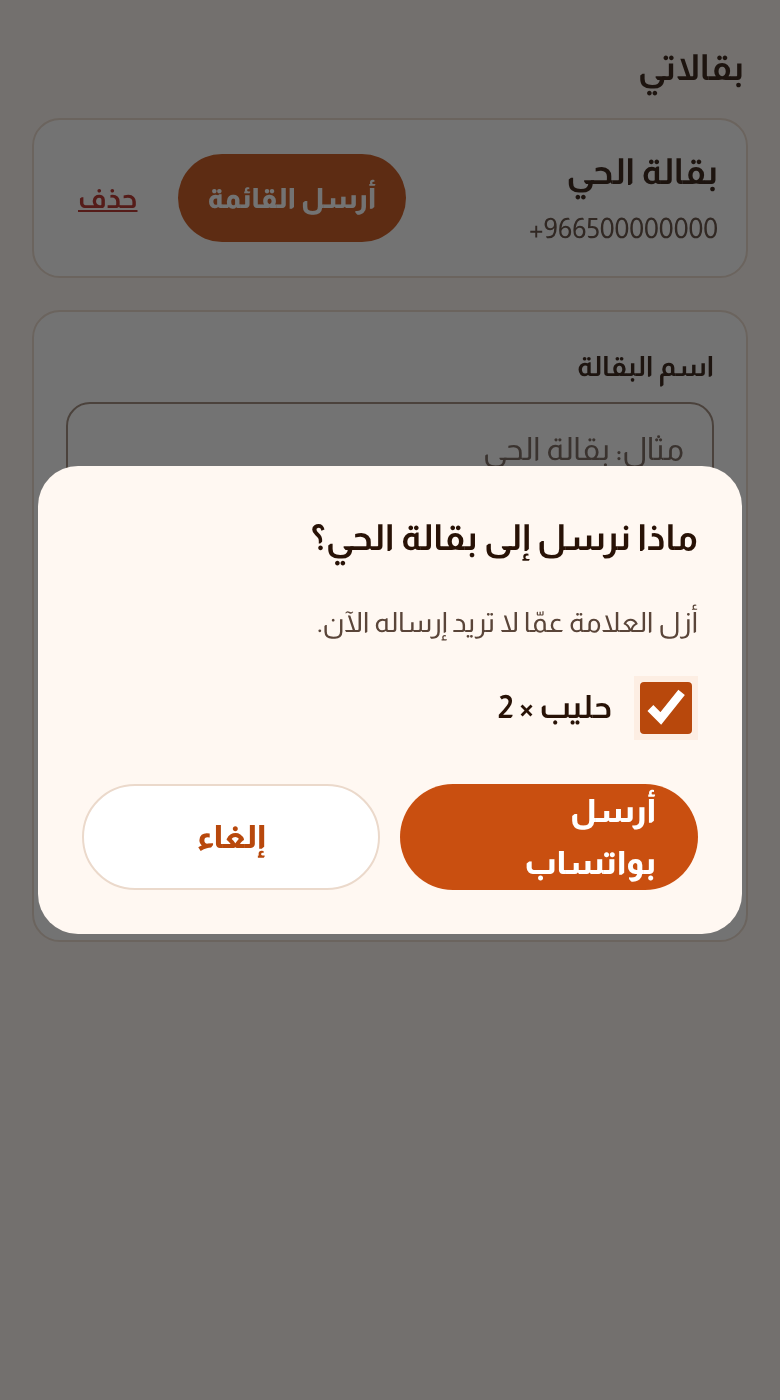
- اضغط «أرسل القائمة» بجانب اسمها.
- أزل العلامة عمّا لا تريده الآن، ثم «أرسل بواتساب».
يفتح واتساب وفيه القائمة مكتوبة وجاهزة، فتضغط إرسال. تُرسل الأشياء الناقصة فقط، ولا تدخل فيها احتياجاتك الخاصة. ولإرسالها لأي شخص: «أرسل القائمة بواتساب».
8 من دفع، ومن يدفع لمن
- كلها في «المصاريف» أسفل الشاشة.
- المصاريف: سجّل ما دفعته عن المجموعة: المبلغ وماذا اشتريت.
- لك وعليك: يحسب ناقصنا نصيب كل واحد، ويقول لك بوضوح من يدفع لمن وكم.
- سجّلت مصروفاً خطأ؟ اضغط ⋯ بجانبه لتعديله أو حذفه، قبل القسمة.
- انضم شخص جديد أو تغيّر الحساب؟ «غيّر القسمة» في «لك وعليك».
- مسافر؟ سجّل المصروف بعملة البلد، واختر سعر الصرف (نقترح سعر اليوم)، ويُحسب في القَطّة بعملة المجموعة.
9 أشياء تفيدك
تحت «المجموعة» و«أنا» أسفل الشاشة:
- تحذير عند مسح المنتجات: اختر ما تتجنبه (حساسية، كمون، خنزير…) فننبهك عند المسح.
- إحصاءات الاستهلاك: أكثر ما تطلبونه وكم صرفتم كل شهر.
- الدخول بالبصمة: بصمة أو وجه بدل كلمة المرور.
- مقارنة الأسعار: أين الأرخص.
- حجم الخط والألوان واللغة وصوت التنبيه في «أنا».
- أرسل رأيك أو اقتراحك: نقرأ كل رسالة.
وفي آخر قائمة «الناقص»: «عرض مفصّل» يُظهر أقسام السوق، و«اطبع القائمة».
10 ضعه على شاشة جوالك
إن كنت تستخدم ناقصنا من المتصفح، فضعه على شاشة جوالك ليفتح بضغطة. اضغط «أضف ناقصنا إلى شاشة الجوال» في «أنا»، أو يدوياً:
- آيفون (Safari): زر المشاركة، ثم «إضافة إلى الشاشة الرئيسية».
- أندرويد (Chrome): القائمة ⋮، ثم «إضافة إلى الشاشة الرئيسية».
نسيت كلمة المرور؟ من شاشة الدخول اضغط «نسيت كلمة المرور؟» ويصلك رابط على بريدك.
قريباً احتياجات المحلات
قسم جديد نعمل عليه، وليس متاحاً بعد:
- صاحب المحل يكتب ما يحتاجه محله من بضاعة: الصنف والكمية والمدينة.
- المورّدون وتجار الجملة يرون الطلبات ويتواصلون معه بواتساب للاتفاق على السعر.
- بالحساب نفسه: لك مجموعة البيت والرحلة، ولمحلك طلباته، وكل طلب للمحل يظهر عليه أنه «طلب تجاري».